Cuando le entregas una máquina punto de venta a un vendedor, el aparato llega en blanco: no sabe quién eres ni qué puede vender. Enlazarlo con tu panel se hace una sola vez, con un código QR, y toma menos de un minuto.
Antes de empezar
- El punto de venta ya tiene que estar creado en tu panel.
- La terminal tiene que estar conectada a internet. Si es la primera vez, conéctala al WiFi desde su propio menú.
- Ten la terminal encendida y a la mano: el código dura poco a propósito.
Paso 1 — Generar el código en tu panel
- Entra a Puntos de venta / TPV.
- Abre el punto de venta al que le vas a entregar el aparato.
- Ve a la pestaña Terminales.
- Pulsa Vincular terminal.
- Aparece un código QR en pantalla.
El código es de un solo uso y vence en 15 minutos. No sirve para enlazar dos aparatos ni para guardarlo y usarlo mañana. Si se te pasa el tiempo, genera otro: no hay límite de intentos.
Paso 2 — Escanearlo desde la terminal
- En la máquina verás la pantalla Terminal sin activar, con su número de serie abajo.
- Pulsa Escanear QR.
- Apunta la cámara del aparato al código que tienes en la pantalla de tu computadora.
- En cuanto lo lea, la terminal se activa sola: verás Código leído y después Iniciando sesión.
- Al terminar entra directo a su pantalla de trabajo. Ya está lista para vender.
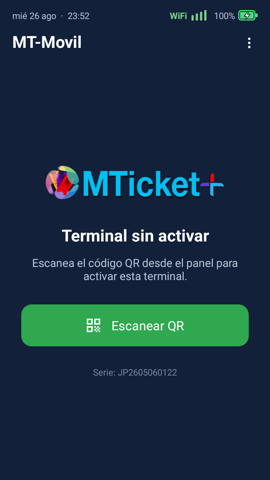
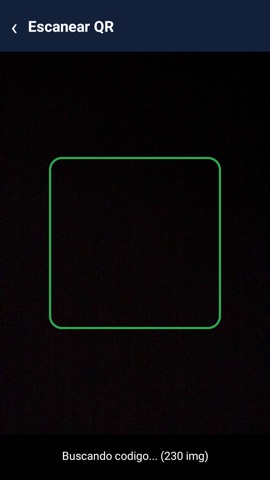
Se escanea desde la terminal, no al revés. El código se muestra en tu panel y lo lee la cámara del aparato. No hace falta cable ni configurar nada más en la máquina.
Paso 3 — Comprobar que quedó
Vuelve a la pestaña Terminales y actualiza: el aparato debe aparecer en la lista con su número de serie. Si sigue diciendo Este punto de venta no tiene terminales vinculadas, el enlace no se completó — repite el proceso con un código nuevo.
Si algo no sale
- «Código no válido» — ese código no sirve para activar terminales. Asegúrate de haberlo generado desde la pestaña Terminales del punto de venta.
- La cámara no lee — acerca o aleja un poco el aparato y evita el reflejo. Sube el brillo de tu monitor si hace falta.
- Se queda cargando — la terminal no tiene internet. Revisa su WiFi y vuelve a intentarlo.
- Ya venció — genera otro código.
Por qué un punto de venta no elige zona y un colaborador sí
Es la diferencia que más confunde al principio:
- Un punto de venta pertenece a una sola zona. Su terminal vende ahí y no le pregunta nada al vendedor.
- Un colaborador puede tener permiso para trabajar en varias. Su terminal sí le pregunta en cuál está parado, porque cada zona tiene sus propias fichas y la que venda queda guardada en ese equipo.
Si a un punto de venta le aparece el selector de zona, revisa su ficha. Casi siempre significa que esa cuenta está dada de alta como colaborador y no como punto de venta.
Cambiar el aparato de un vendedor
Si le entregas una máquina distinta a la misma persona, usa Volver a vincular: se genera un código nuevo y el aparato anterior queda desligado automáticamente.